UniFi-Gerätescanner
Finden Sie jedes Ubiquiti-UniFi-Gerät in einem Netzwerk und adoptieren Sie alle in Sekunden in Ihren Controller. Ein kostenloses Desktop-Tool von CaptiFi, kein Konto erforderlich.
Entwickelt von CaptiFi Ltd. UniFi und Ubiquiti sind Marken von Ubiquiti Inc.; dieses Tool ist weder mit Ubiquiti verbunden noch von Ubiquiti empfohlen.
Erstellt von Installateuren, für Installateure
Jeder Rollout beginnt gleich: Sie betreten einen Betrieb, schließen sich ans Netzwerk an und versuchen herauszufinden, welche Ubiquiti-Hardware bereits im Netzwerk ist und wie Sie sie auf den Controller ausrichten. Wir hatten es satt, mit der UniFi-App, SSH-Terminals und generischen IP-Scannern zu jonglieren, nur um Geräte zu adoptieren.
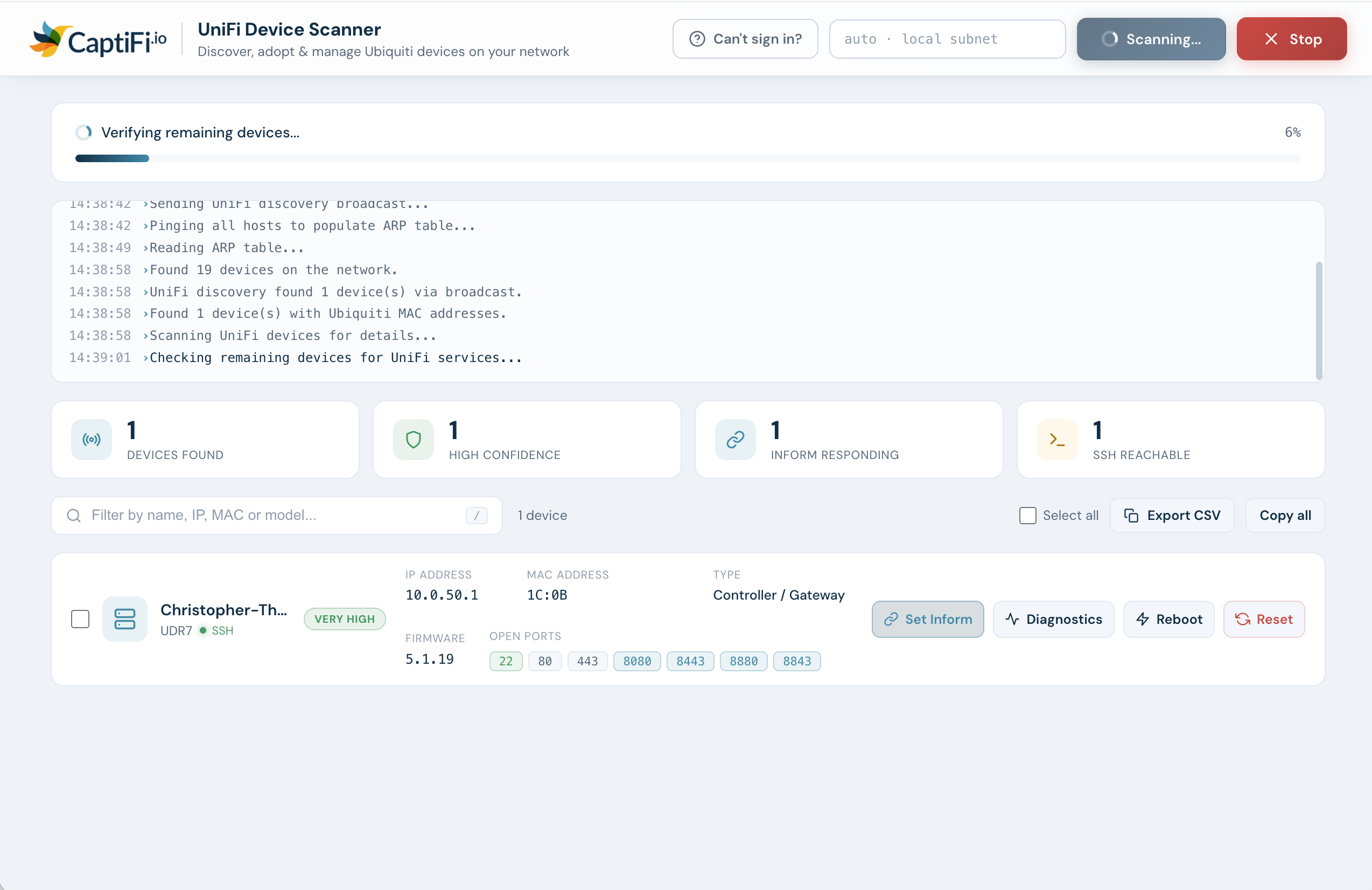
Also haben wir ein kleines Tool gebaut, das die ganze Arbeit erledigt. Richten Sie es auf das Netzwerk, und es findet jeden UniFi-Access-Point, jeden Switch und jedes Gateway (sogar über VLANs und Subnetze hinweg) und lässt Sie diese dann direkt aus einer übersichtlichen Liste per set-inform zuweisen, adoptieren, neu starten, diagnostizieren oder auf Werkseinstellungen zurücksetzen. Es läuft vollständig auf Ihrem Laptop; nichts verlässt jemals das Gerät.
Sehen Sie es in Aktion
Vom vollständigen Netzwerkscan über die Adoption mit einem Klick bis zu Live-Diagnose, Neustart und Zurücksetzen auf Werkseinstellungen, alles aus einer übersichtlichen Liste.
Alles, was Sie vor Ort brauchen
Findet jedes Gerät
ARP, UniFi Discovery und Port-Fingerprinting spüren gemeinsam jeden AP, Switch und Gateway von Ubiquiti auf, auch solche in anderen VLANs oder Subnetzen.
Set Inform mit einem Klick
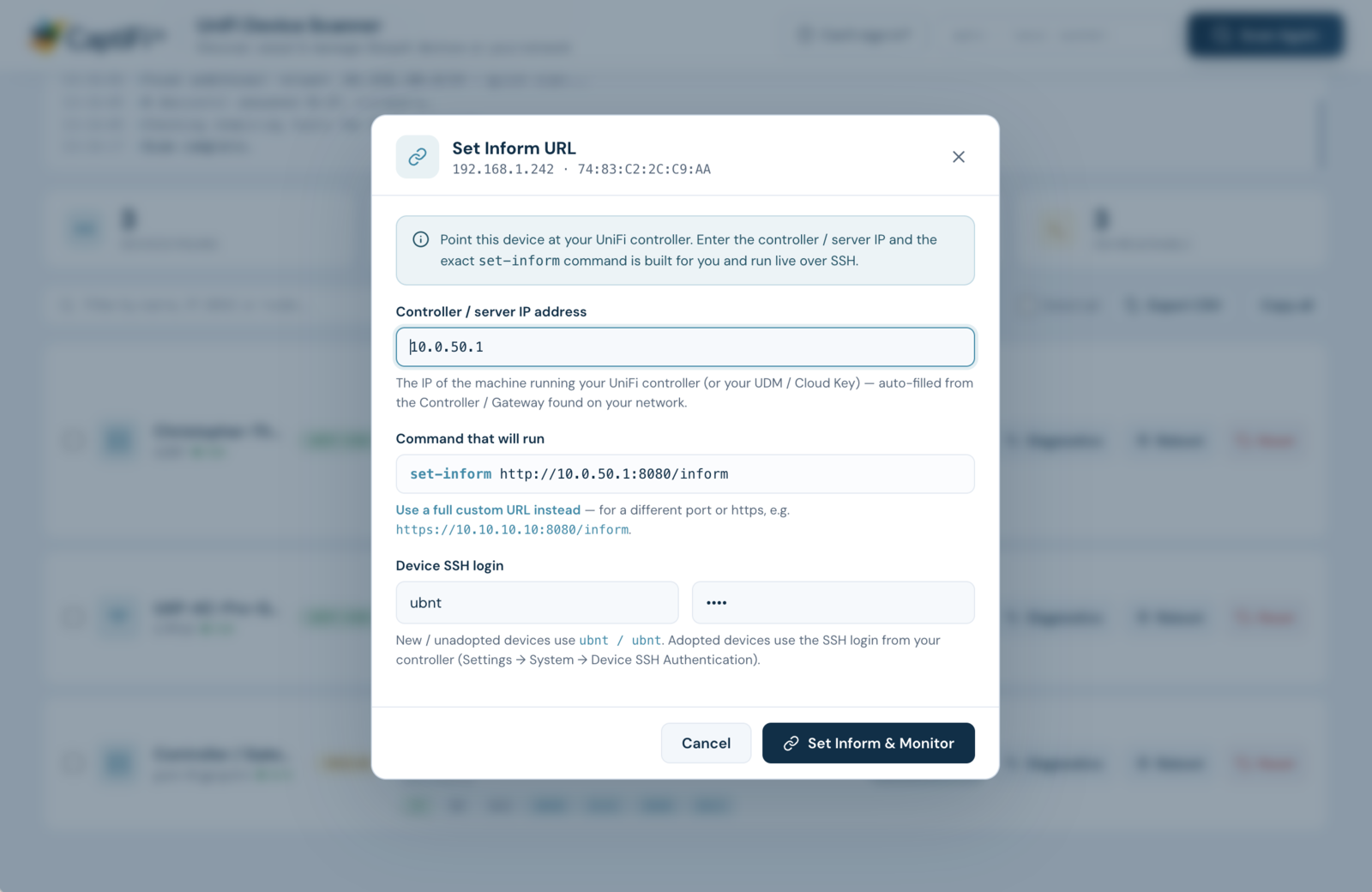
Richten Sie ein Gerät mit dem exakt für Sie erstellten Befehl auf Ihren Controller aus. Markieren Sie mehrere Geräte und führen Sie set-inform für einen ganzen Standort in einem Durchgang aus.
Live-SSH-Terminal
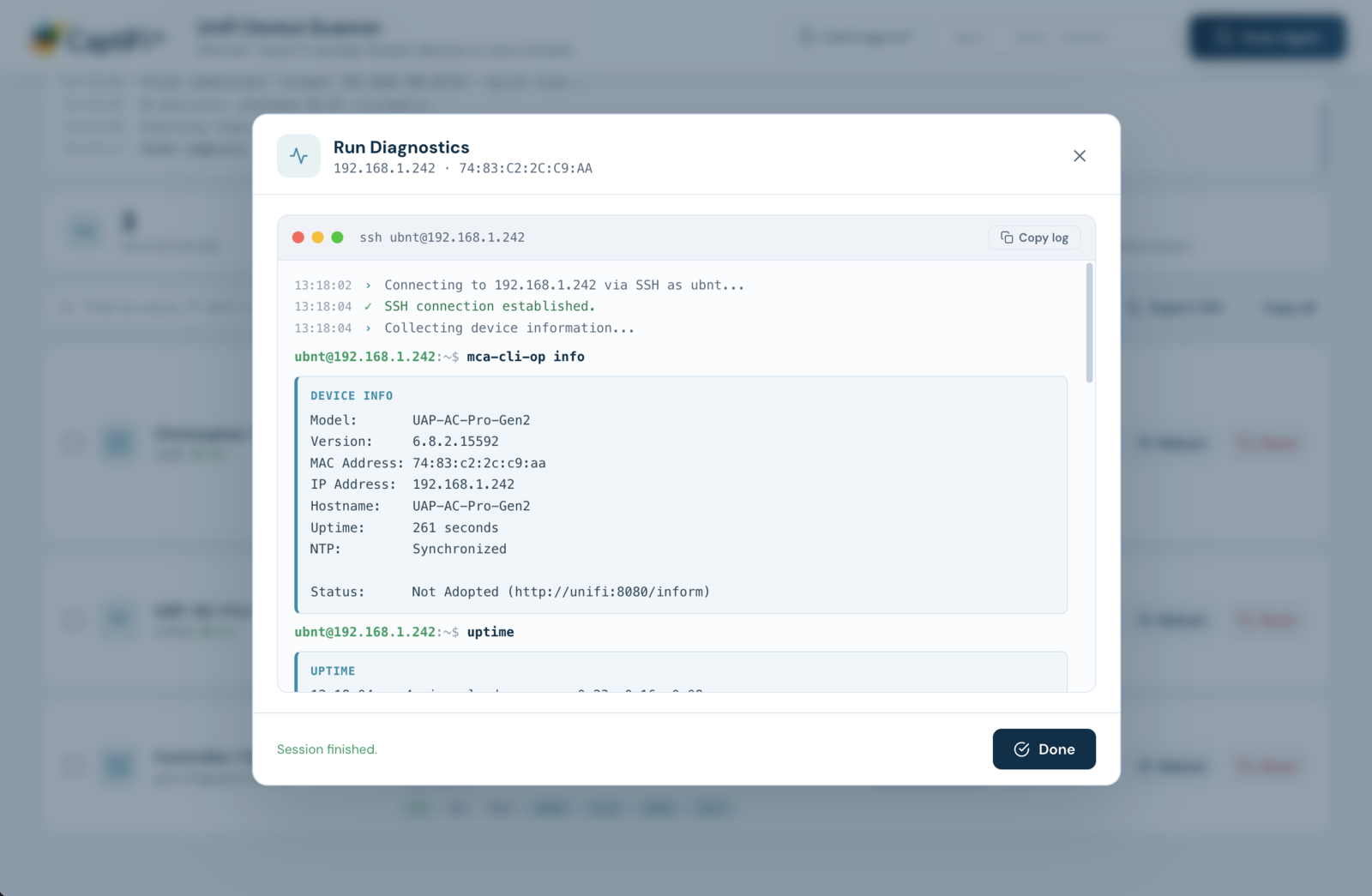
Beobachten Sie in Echtzeit, wie jeder Befehl ausgeführt wird. Kein separater SSH-Client, kein Kopieren und Einfügen von IPs und eine Stopp-Schaltfläche, um jede Aktion sofort abzubrechen.
Neustart & Zurücksetzen
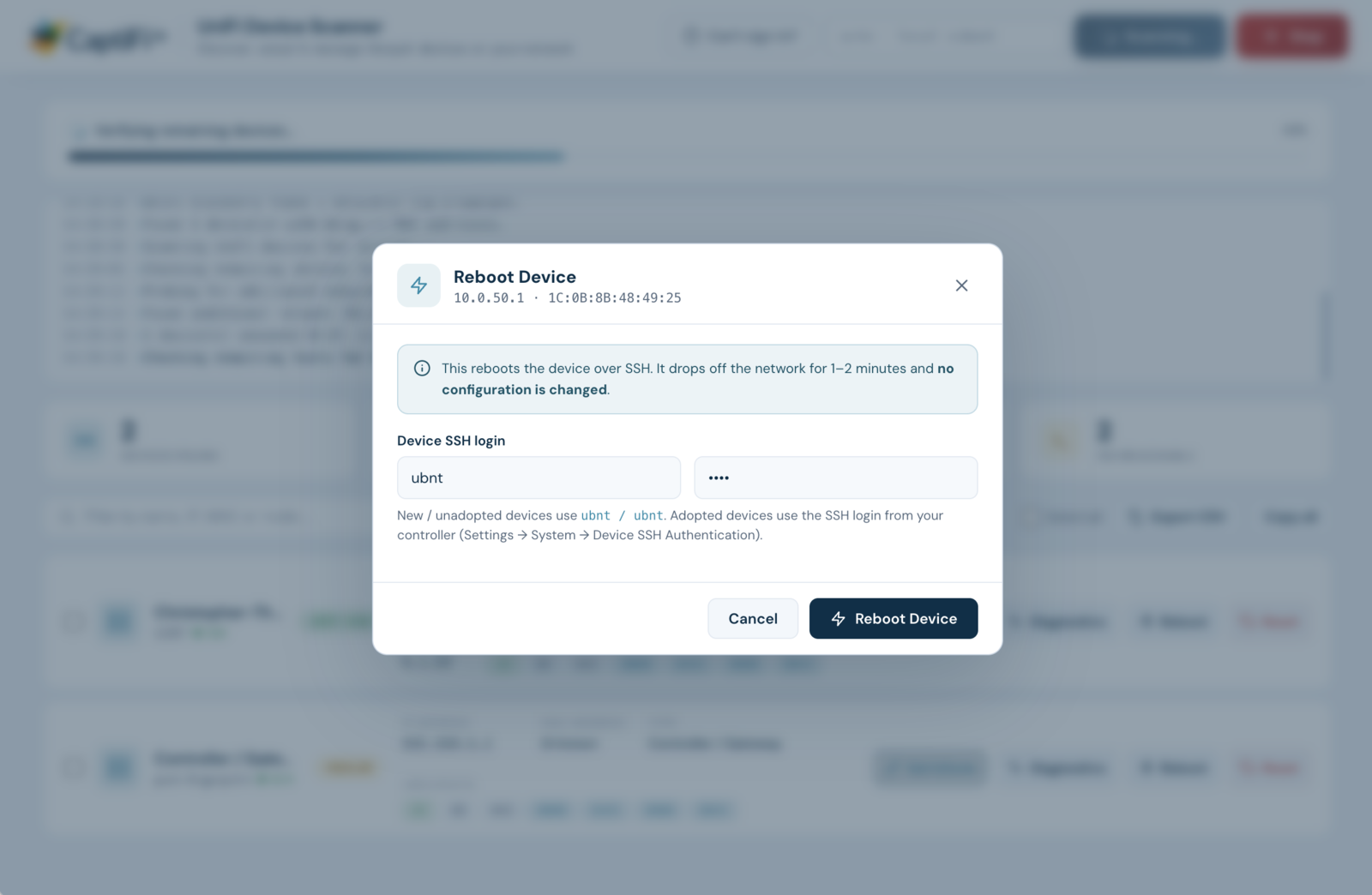
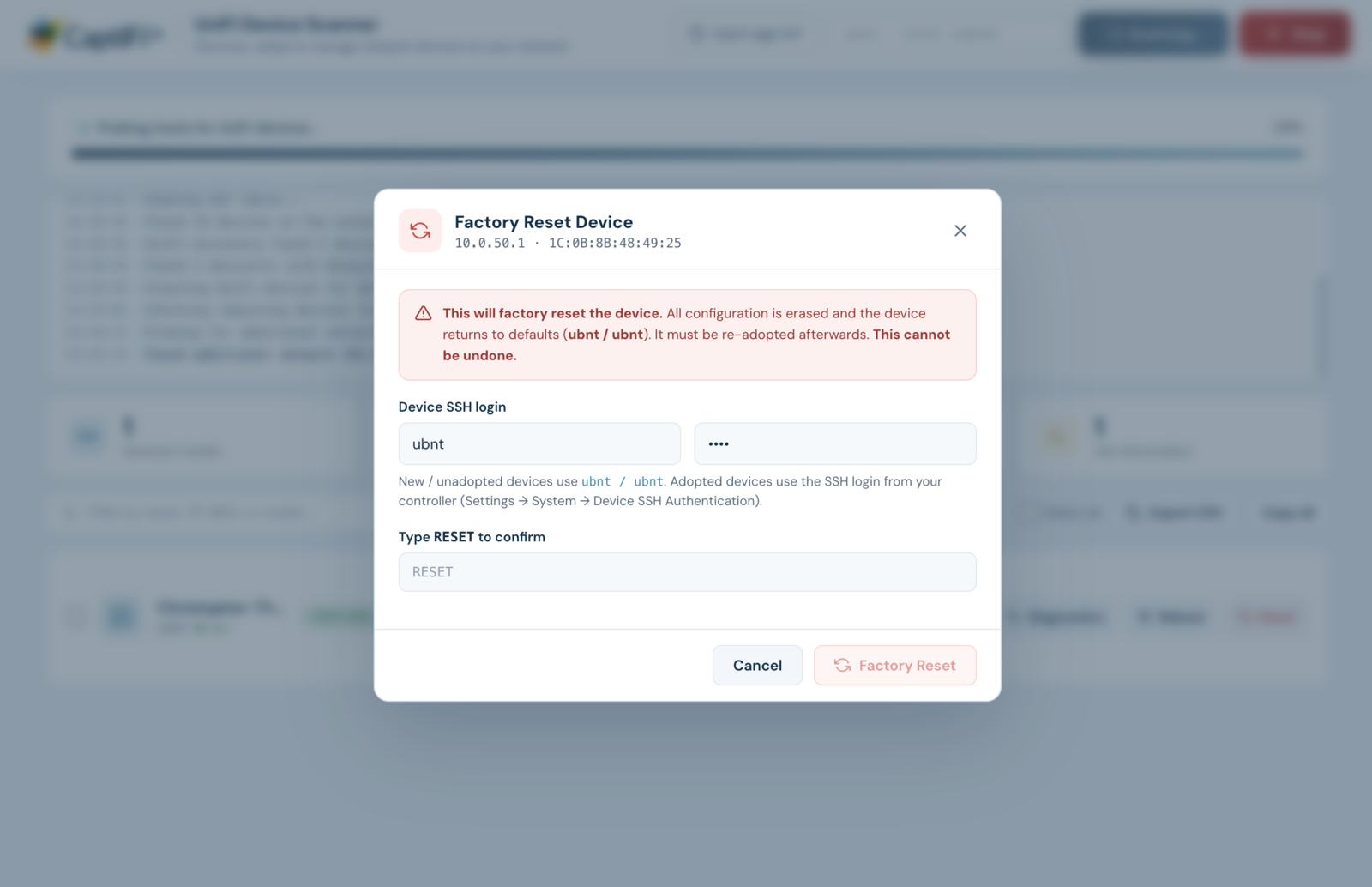
Neustart oder Zurücksetzen auf Werkseinstellungen über SSH, mit einer geführten Anleitung zum Hardware-Reset für den Fall, dass Sie das Passwort eines Geräts nicht kennen.
Sofortige Diagnose
Ein Klick prüft Geräteinformationen, Betriebszeit, Gateway- und Internetverbindung sowie DNS, sodass Sie ein fehlerhaftes Kabel oder einen fehlerhaften Uplink erkennen, bevor Sie gehen.
Läuft lokal & privat
Das Tool läuft vollständig auf Ihrem Laptop und scannt immer nur das Netzwerk, in dem Sie sich befinden. Keine Cloud, keine Konten, nichts wird irgendwohin gesendet.
Einen ganzen Standort in drei Schritten adoptieren
Herunterladen & öffnen
Installieren Sie es auf Ihrem Mac oder Windows-Laptop. Es öffnet sich in einem eigenen Fenster, ohne dass ein Browser oder Server eingerichtet werden muss.
Verbinden & scannen
Verbinden Sie sich mit dem Netzwerk des Betriebs und klicken Sie auf Scan. Jedes UniFi-Gerät erscheint innerhalb von Sekunden in einer übersichtlichen Liste.
Auswählen & Set Inform
Markieren Sie die Geräte, klicken Sie auf Set Inform, um sie auf Ihren Controller auszurichten, und bestätigen Sie sie dann zur Adoption.
Laden Sie den UniFi Device Scanner herunter
Kostenlos, Version 1.1.0. macOS und Windows.
* Diese Builds stammen nicht aus dem App Store / Microsoft Store, daher warnt Ihr Computer Sie beim ersten Mal möglicherweise. macOS: Klicken Sie mit der rechten Maustaste (oder bei gedrückter Control-Taste) auf die App unter Programme, wählen Sie Öffnen und dann erneut Öffnen. Wenn sie weiterhin blockiert wird, gehen Sie zu Systemeinstellungen → Datenschutz & Sicherheit und klicken Sie auf Dennoch öffnen, oder führen Sie xattr -dr com.apple.quarantine "/Applications/Captifi UniFi Scanner.app" im Terminal aus. Windows funktioniert etwas anders: Entpacken Sie den Download und führen Sie Captifi UniFi Scanner.exe aus; wenn ein blaues SmartScreen-Fenster erscheint, klicken Sie auf Weitere Informationen → Trotzdem ausführen. Erlauben Sie beim ersten Scan auf Nachfrage den Zugriff auf das lokale Netzwerk.
Systemanforderungen
- macOS 11 oder höher (Apple Silicon oder Intel)
- Windows 10 oder 11
- Im selben lokalen Netzwerk wie die Geräte
- Standard-SSH-Login (ubnt / ubnt) oder das Geräte-Login Ihres Controllers
FAQ zum UniFi Device Scanner
Wie finde ich alle UniFi Geräte in einem Netzwerk?
Laden Sie den kostenlosen UniFi Device Scanner herunter, verbinden Sie Ihren Mac oder Windows-Laptop mit demselben Netzwerk und klicken Sie auf Scan. Er kombiniert ARP, UniFi-Erkennung und Port-Fingerprinting, um jeden Access Point, jeden Switch und jedes Gateway von Ubiquiti aufzulisten, einschließlich Geräten in anderen VLANs oder Subnetzen.
Wie führe ich bei einem UniFi-Gerät ein Set-Inform auf einen entfernten Controller aus?
Wählen Sie das Gerät aus, geben Sie die IP Ihres Controllers bzw. Servers ein, und der Scanner erstellt den exakten set-inform http://<controller-ip>:8080/inform-Befehl und führt ihn für Sie über SSH aus. Sie können mehrere Geräte markieren und set-inform für einen ganzen Standort auf einmal ausführen.
Wie adoptiere ich einen UniFi-Access-Point?
Richten Sie das Gerät mit Set Inform auf Ihren Controller aus und genehmigen Sie es dann in Ihrem UniFi Network Controller. Der Scanner überwacht den Gerätestatus live, sodass Sie sehen können, wie er auf „Verbunden“ wechselt.
Was, wenn ich das SSH-Passwort des Geräts nicht kenne?
Neue oder noch nicht adoptierte Geräte verwenden den Standard-Login ubnt / ubnt. Wenn ein Gerät bereits adoptiert ist und Sie sein Passwort nicht haben, nutzen Sie die integrierte Anleitung „Anmeldung nicht möglich?“, um es von Hand auf die Werkseinstellungen zurückzusetzen und anschließend neu zu adoptieren.
Funktioniert der UniFi Device Scanner auf Mac und Windows?
Ja: Es gibt native Downloads für macOS (Apple Silicon und Intel) und Windows (64-Bit und ARM). Es öffnet sich in einem eigenen Fenster; es gibt keinen Browser oder separaten Server zum Einrichten.
Ist er kostenlos, und ist die Nutzung sicher?
Es ist komplett kostenlos, und ein Konto ist nicht erforderlich. Es läuft vollständig auf Ihrem eigenen Laptop und scannt ausschließlich das Netzwerk, mit dem Sie verbunden sind; nichts wird in die Cloud gesendet.
Machen Sie aus dieser Hardware wiederkehrende Einnahmen
Sobald die UniFi-Hardware eines Betriebs adoptiert ist, verwandelt die Captive-Portal-Software von CaptiFi dessen Gäste-WLAN in eine Marketingmaschine: Sie erfasst E-Mail-Adressen, sorgt für Google-Bewertungen und automatisiert Kampagnen. Installateure verdienen an jedem Standort.
Sie nutzen bereits UniFi und brauchen nur die Gästeliste? Lite kostet £19.99 pro Monat: Gästeerfassung und CSV-Export auf Ihrer vorhandenen UniFi-Hardware, 500 neue Gäste pro Monat.